
Télécharger WMF Viewer – Visionneuse WMF gratuite pour Mac, Convertir & Visualiser les fichiers WMF
Aperçu
WMF Viewer est un utilitaire léger, conçu spécialement, qui permet aux utilisateurs macOS d'ouvrir, d'aperçu et de convertir les graphiques Windows Metafile (WMF) sans avoir besoin d'un environnement Windows complet. WMF, un format hérité qui mélange des contours vectoriels avec des données bitmap intégrées, apparaît encore dans de nombreuses bibliothèques de clip‑art héritées, d'anciennes présentations et d'actifs de conception spécialisés. Jusqu'à récemment, macOS ne proposait aucun moyen natif d'afficher ces fichiers, obligeant les utilisateurs à recourir à des solutions de contournement lourdes ou à des suites tierces coûteuses.
WMF Viewer comble ce vide en offrant une solution simple, sécurisée et gratuite pour quiconque doit visualiser ou migrer du contenu WMF vers des formats modernes. L'application prend en charge les conversions à la fois de fichiers uniques et en lot, propose plusieurs préréglages DPI pour la sortie raster, et inclut des contrôles de navigation intuitifs tels que la navigation aux touches fléchées et un cadran de rotation. Bien que l'ensemble des fonctionnalités soit intentionnellement restreint — se concentrant sur la visualisation et la conversion plutôt que sur l'édition complète — il fait exactement ce qu'il promet : un pont rapide et fiable entre le monde WMF de Windows et l'écosystème macOS.
Que vous soyez un graphiste nettoyant une ancienne bibliothèque d'actifs, un enseignant mettant à jour du matériel de présentation, ou un employé de bureau qui a simplement besoin d'extraire un logo d'un fichier hérité, WMF Viewer offre une expérience sécurisée, sans fioritures, qui respecte à la fois votre temps et votre budget.
Principales fonctionnalités de WMF Viewer
- Support natif macOS pour l'ouverture des fichiers WMF et EMF.
- Conversion en un clic vers les formats vectoriels populaires (PDF, EPS) et les formats raster (JPG, PNG, GIF, BMP, TIFF, PSD, PICT, SGI).
- Capacité de conversion par lot – traiter plusieurs fichiers simultanément avec « Convert All ».
- Quatre préréglages DPI (72, 150, 300, 600) pour une sortie raster de haute qualité.
- Navigation simple via les touches fléchées et un cadran de rotation pour l'orientation de l'image à l'écran.
- Interface glisser‑déposer pour une importation rapide des fichiers.
- Fonctionnement sécurisé hors ligne – aucune connexion Internet requise.
- Téléchargement et utilisation gratuits, avec donation optionnelle pour soutenir le développement.
La liste des fonctionnalités peut sembler modeste comparée aux suites graphiques complètes, mais elle reflète une philosophie de conception ciblée : offrir aux utilisateurs exactement ce dont ils ont besoin pour gérer les fichiers WMF sans l'encombrement d'outils inutiles. Le moteur de conversion préserve à la fois les chemins vectoriels et les données bitmap intégrées chaque fois que possible, garantissant que les fichiers de sortie conservent leur fidélité visuelle. Par exemple, convertir un logo WMF en PDF produit une image vectorielle nette et évolutive qui peut être utilisée dans des mises en page imprimées ou numériques sans perte de qualité.
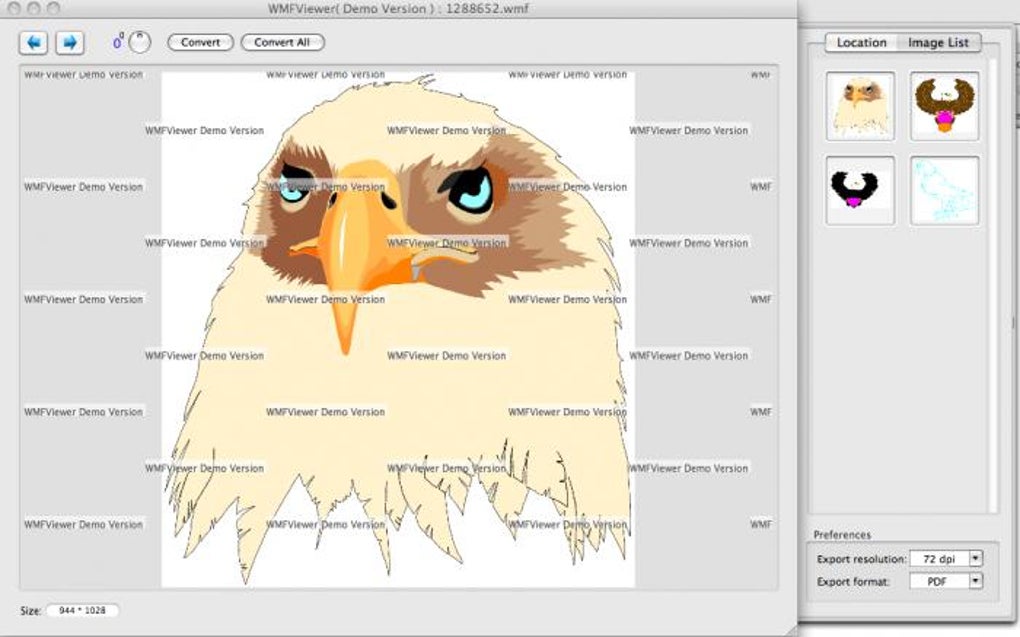
De même, les conversions raster respectent le DPI choisi, offrant des résultats nets pour le web ou l'affichage. Le mode lot est particulièrement précieux lorsqu'il s'agit de grandes collections de clip‑art ; il suffit de sélectionner un dossier, de choisir le format de sortie souhaité, et de laisser l'application gérer le reste. L'interface utilisateur est intentionnellement minimaliste — une fenêtre discrète avec un volet d'aperçu, un menu déroulant de format et des boutons de conversion — afin que vous puissiez vous concentrer sur la tâche à accomplir plutôt que de naviguer dans des menus complexes.
Dans l'ensemble, WMF Viewer offre un mélange équilibré de fonctionnalité, de rapidité et de facilité d'utilisation qui en fait l'outil de référence pour quiconque doit intégrer des actifs WMF Windows dans le flux de travail macOS.
Installation, configuration et flux de travail quotidien
Téléchargement et installation
Pour commencer, rendez‑vous sur la page officielle de téléchargement de WMF Viewer et cliquez sur le bouton « Download for macOS ». L'installateur est un fichier .dmg standard qui fonctionne sur macOS 10.12 (Sierra) et versions ultérieures. Une fois le téléchargement terminé, ouvrez le .dmg, faites glisser l'icône WMF Viewer dans votre dossier Applications, puis éjectez l'image disque. macOS peut vous afficher un avertissement de sécurité parce que l'application ne provient pas de l'App Store ; il suffit de faire un clic droit sur l'application, de choisir « Open » et de confirmer que vous souhaitez l'exécuter. Ce processus unique garantit que le logiciel est installé en toute sécurité sur votre système.
Premier lancement et préférences
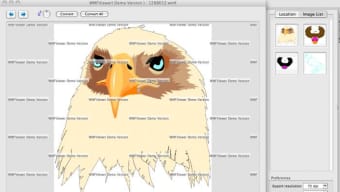
Lorsque vous lancez WMF Viewer pour la première fois, vous êtes accueilli par une fenêtre épurée présentant une grande zone d'aperçu et une barre d'outils en haut. L'application ne nécessite aucune inscription ni clé de licence — il suffit de cliquer sur « OK » dans la boîte de dialogue de bienvenue. Dans le panneau des Préférences (accessible via l'icône d'engrenage), vous pouvez définir les répertoires de sortie par défaut, choisir votre préréglage DPI préféré et activer la suppression automatique des fichiers source après une conversion réussie si vous le souhaitez. Toutes les préférences sont stockées localement, garantissant la confidentialité et le fonctionnement hors ligne.
Visualisation et conversion des fichiers
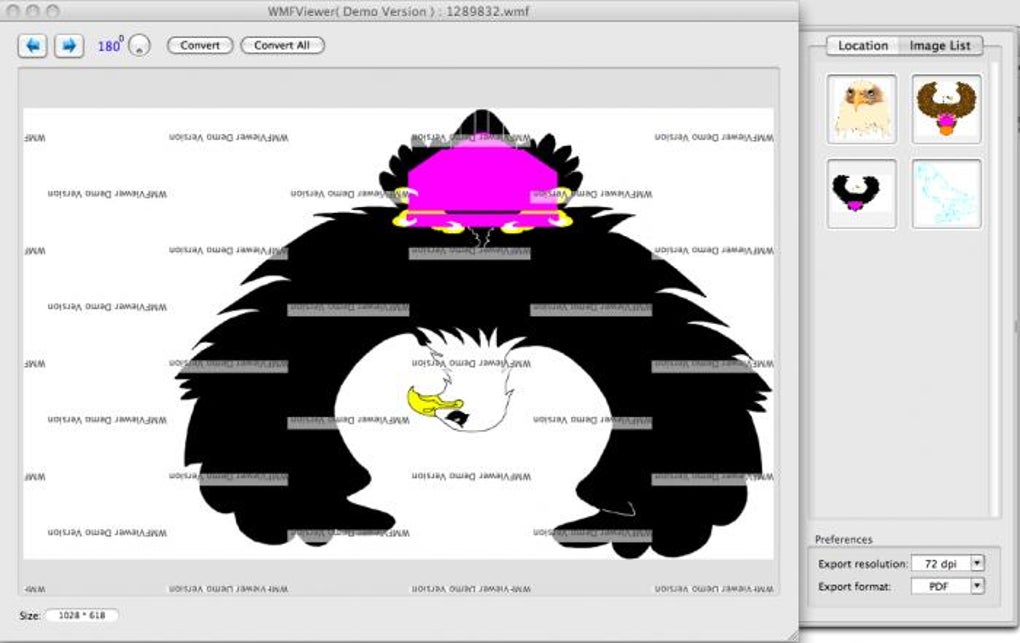
Pour visualiser un fichier WMF, faites simplement glisser le fichier sur le volet d'aperçu ou utilisez le menu « File → Open ». L'image se charge instantanément, et vous pouvez naviguer parmi une série de fichiers dans le même dossier en utilisant les touches fléchées gauche/droite. Si le graphique apparaît tourné, utilisez le cadran de rotation du côté droit de la barre d'outils pour corriger son orientation avant la conversion.
Lorsque vous êtes prêt à exporter, sélectionnez le format de sortie souhaité dans le menu déroulant en bas à droite. Pour une conversion de fichier unique, cliquez sur le bouton « Convert » ; pour un traitement par lot, cliquez sur « Convert All ». L'application affichera une barre de progression et, à la fin, révélera les fichiers convertis dans le dossier de sortie spécifié.
Résolution des problèmes courants
Comme WMF Viewer fonctionne hors ligne, la plupart des problèmes proviennent de fichiers corrompus ou de fonctionnalités WMF non prises en charge (telles que des extensions propriétaires obscures). Si un fichier ne s'ouvre pas, l'application affichera un message d'erreur indiquant le problème ; vous pouvez alors essayer d'ouvrir le fichier sur une machine Windows pour vérifier son intégrité. Pour les conversions par lot, assurez‑vous que tous les fichiers source partagent la même exigence DPI ; mélanger les préréglages DPI peut entraîner des résultats incohérents. Enfin, si l'application ne se lance pas à cause des paramètres de sécurité macOS, revenez au panneau « Security & Privacy » dans les Préférences Système et autorisez les applications provenant de développeurs identifiés.
Compatibilité, avantages, inconvénients et questions fréquentes
Compatibilité du système d'exploitation
WMF Viewer est conçu exclusivement pour macOS. Il fonctionne sans problème sur macOS 10.12 (Sierra) jusqu'à macOS 14 (Sonoma) et prend en charge les architectures Intel et Apple Silicon (M1/M2). L'application n'est pas disponible pour Windows, Linux, Android ou iOS, car son objectif principal est de combler le vide macOS pour la gestion des WMF. Pour les utilisateurs qui ont besoin de capacités multiplateformes, le développeur recommande d'utiliser la version Windows du logiciel (si disponible) ou d'employer une machine virtuelle.
Avantages et inconvénients
- Pros:
- Téléchargement gratuit, sans frais cachés.
- Interface macOS native qui semble familière aux utilisateurs Apple.
- Prend en charge les conversions individuelles et par lot.
- Formats de sortie multiples couvrant la plupart des besoins vectoriels et raster courants.
- Utilisation faible des ressources système – fonctionne bien sur les anciens Macs.
- Fonctionnement sécurisé hors ligne ; aucune donnée ne quitte votre ordinateur.
- Cons:
- Limité à la visualisation et à la conversion – aucun outil d'édition pour le contenu WMF.
- Seulement quatre préréglages DPI ; aucune entrée DPI personnalisée.
- Pas de prise en charge directe des fichiers EMF (Enhanced Metafile), bien que certains puissent s'ouvrir.
- Absence d'intégration cloud ou de mises à jour automatiques (les nouvelles versions doivent être téléchargées manuellement).
Questions fréquentes
WMF Viewer peut‑il ouvrir les fichiers EMF ?
WMF Viewer est principalement conçu pour les fichiers WMF. Il peut parfois ouvrir des fichiers EMF s'ils contiennent des données vectorielles standard, mais la compatibilité totale n'est pas garantie. Pour une prise en charge fiable des EMF, envisagez d'utiliser un outil Windows dédié.
Le logiciel est‑il vraiment gratuit, ou y a‑t‑il des coûts cachés ?
Le téléchargement est entièrement gratuit, et il n'y a aucun achat intégré. Le développeur accepte des dons optionnels pour soutenir le développement continu, mais cela reste totalement volontaire.
Comment WMF Viewer gère‑t‑il les données vectorielles lors de la conversion ?
Lors de la conversion vers des formats vectoriels tels que PDF ou EPS, l'application préserve les chemins vectoriels originaux, produisant une sortie évolutive qui conserve des bords nets à toute taille. Les formats raster, cependant, sont rendus au DPI préétabli choisi.
Puis‑je personnaliser le DPI au‑delà des quatre options préétablies ?
Actuellement, WMF Viewer ne propose que les quatre valeurs DPI préétablies (72, 150, 300, 600). Si vous avez besoin d'un DPI personnalisé, vous devrez utiliser un autre programme graphique après la conversion.
WMF Viewer est‑il sûr à utiliser sur les machines d'entreprise ?
Oui. L'application fonctionne entièrement hors ligne, ne collecte aucune télémétrie et est signée par le développeur. Elle convient aux environnements sécurisés où la confidentialité des données est une priorité.
Résumé de l'examen d'expert
Rating: 4.2/5
WMF Viewer excelle dans ce qu'il promet — ouvrir et convertir rapidement les fichiers WMF hérités sur macOS sans le poids d'une suite graphique complète. Son interface intuitive, son traitement par lot fiable et la qualité solide de ses exportations en font un outil précieux pour les designers, les éducateurs et les employés de bureau. Bien que l'absence de fonctions d'édition et les options DPI limitées l'empêchent d'être une solution graphique complète, sa gratuité, sa nature sécurisée et son ensemble de fonctionnalités ciblées offrent une excellente valeur à quiconque travaille avec des actifs Windows Metafile.
Conclusion & appel à l'action
Dans un monde où les formats de fichiers évoluent rapidement, les graphiques WMF hérités apparaissent encore dans des endroits inattendus. WMF Viewer offre un pont rapide, gratuit et sécurisé qui permet aux utilisateurs macOS de visualiser et de convertir ces fichiers sans recourir à des solutions de contournement lourdes ou à des logiciels tiers coûteux. Son interface simple, sa capacité de conversion par lot et son support des sorties vectorielles et raster en font un ajout pratique à tout flux de travail basé sur Mac qui touche aux anciens actifs Windows. Si vous recherchez une solution sans fioritures qui fait le travail de manière fiable, téléchargez WMF Viewer dès aujourd'hui et rationalisez votre processus de gestion des WMF.
Cliquez ici pour télécharger WMF Viewer gratuitement et commencez à convertir vos fichiers WMF en quelques secondes. Pour les mises à jour, les demandes de fonctionnalités ou pour soutenir le développeur, visitez le site officiel et rejoignez la communauté d'utilisateurs macOS satisfaits qui n'ont plus besoin de craindre les formats Windows Metafile.







